
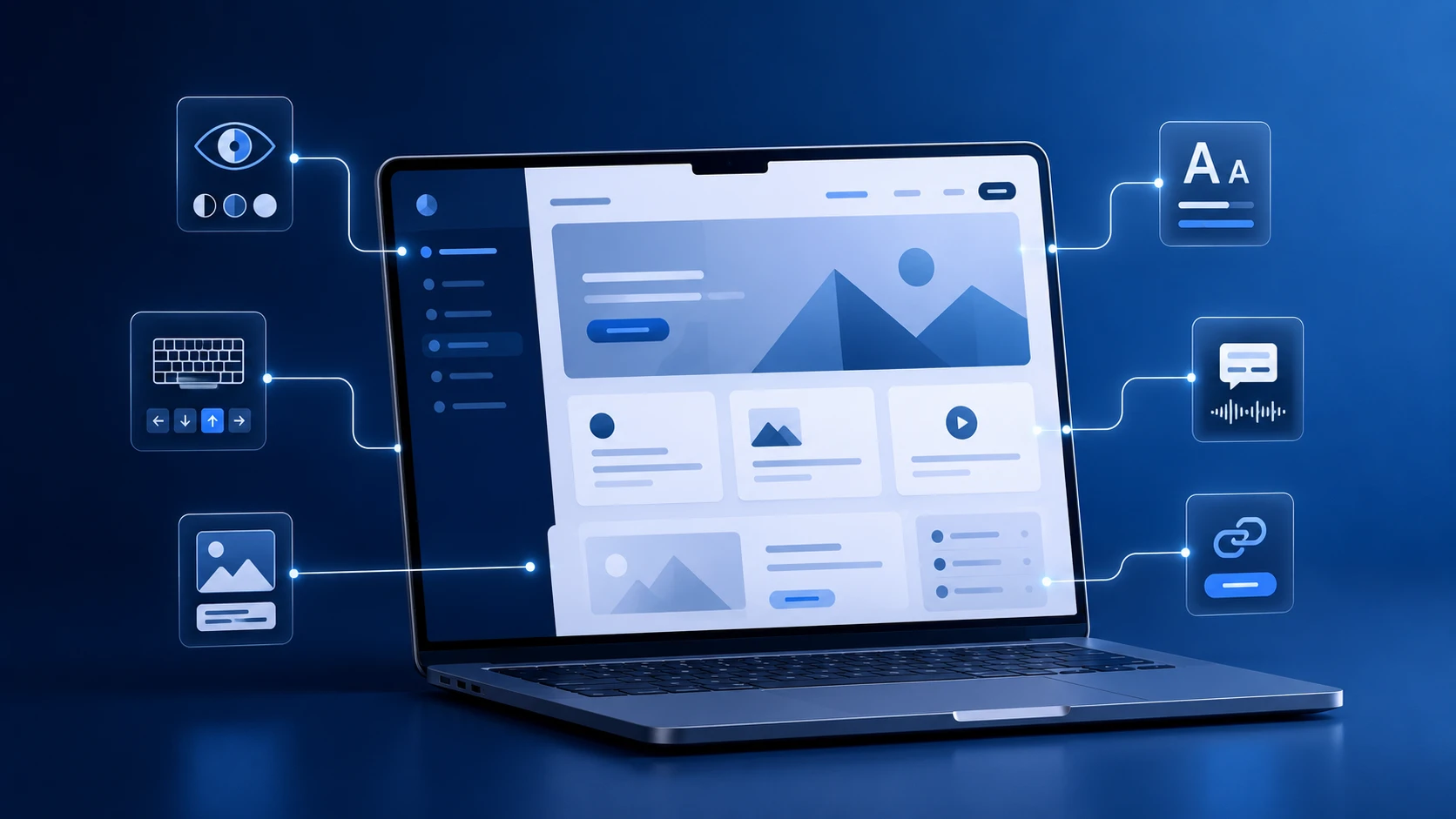
Descubre cómo pequeñas mejoras en el contenido, el diseño y la navegación pueden hacer que tu sitio web sea más fácil de usar para distintos públicos.
Cuando pensamos en un buen sitio web, es natural mirar primero la velocidad, seguridad, estabilidad y apariencia. Todos estos puntos son importantes. Sin embargo, hay otra pregunta que merece la misma atención: ¿todas las personas pueden navegar, comprender el contenido y realizar las acciones principales de la página?
Con el tiempo, aprendí que incluso un sitio rápido y bien alojado puede ofrecer una experiencia deficiente cuando un botón no funciona desde el teclado o una imagen importante no tiene un texto alternativo adecuado.
Es ahí donde entra la accesibilidad digital. No debe verse como un recurso extra que se añade solo cuando hay tiempo. En la práctica, se trata de eliminar barreras para que más personas puedan usar el sitio con autonomía.
Preparé este artículo con nueve ajustes simples para que des los primeros pasos. La propuesta no es transformar una revisión inicial en una auditoría completa, sino mostrar que es posible comenzar con mejoras objetivas, incluso en sitios que ya están en línea.
Resumen del artículo
- Los sitios web accesibles permiten que más personas perciban, comprendan, naveguen e interactúen con el contenido.
- Los textos alternativos, los encabezados bien organizados, el contraste adecuado y los enlaces descriptivos eliminan barreras comunes.
- Las funciones más importantes deben poder usarse con el teclado, sin depender exclusivamente del mouse.
- Los formularios necesitan etiquetas claras, instrucciones fáciles de entender y mensajes de error útiles.
- Las herramientas automáticas ayudan a detectar problemas, pero no reemplazan la revisión manual.
- La accesibilidad es un proceso continuo y debe formar parte de las rutinas de contenido, diseño y desarrollo.
¿Qué es la accesibilidad digital?
Según el W3C (World Wide Web Consortium), la accesibilidad en la web significa desarrollar sitios, herramientas y tecnologías para que las personas con discapacidad puedan percibir, comprender, navegar e interactuar con internet.
Esto incluye a personas con discapacidades visuales, auditivas, físicas, del habla, cognitivas y neurológicas. Las mejoras también pueden ayudar a ancianos y personas con limitaciones temporales, como un brazo inmovilizado, por ejemplo. Además, una buena accesibilidad puede ayudar a usuarios comunes en situaciones desfavorables. Imagina tener que acceder a un sitio y realizar acciones simples bajo luz solar intensa o ver un video sin poder escuchar el audio. Se complica, ¿verdad?
Una analogía simple es la rampa en la entrada de una tienda o supermercado. Es indispensable para quienes usan silla de ruedas, pero también ayuda a quienes empujan un carrito de bebé, transportan una maleta o tienen movilidad reducida. En internet, muchos recursos de accesibilidad producen este mismo efecto: resuelven una barrera específica y mejoran la experiencia para un público más amplio.
Las Directrices de Accesibilidad para Contenido Web, conocidas por sus siglas WCAG, reúnen recomendaciones internacionales para guiar este trabajo. No necesitas memorizar todos los criterios para comenzar, pero vale la pena conocer esta referencia e incorporarla gradualmente al proyecto.
¿Por qué es importante un sitio accesible?
En primer lugar, porque internet está presente en actividades esenciales: estudiar, trabajar, comprar, contratar servicios, mover una empresa y comunicarse. Si una persona no puede usar un formulario, entender un video o identificar el botón correcto, existe una barrera entre ella y lo que el sitio ofrece.
La accesibilidad también contribuye a una experiencia más clara. Una jerarquía coherente de títulos facilita la lectura; buenos contrastes ayudan en pantallas expuestas al sol; subtítulos permiten seguir videos en lugares ruidosos; y áreas de clic bien definidas favorecen a quienes navegan desde el celular.
Una sola corrección no hará que todo el sitio sea accesible, pero cada barrera eliminada amplía su capacidad de uso. El mejor camino es comenzar por los flujos más importantes, como contacto, presupuesto, registro, compra y acceso al contenido.

9 ajustes simples para hacer tu sitio más inclusivo
1. Escribe textos alternativos útiles para las imágenes
El texto alternativo, también llamado alt text, describe la función o la información transmitida por una imagen y puede ser leído por tecnologías asistivas.
Evita descripciones genéricas como “imagen” o “foto”. En una tienda virtual, por ejemplo, “zapatillas deportivas azules vistas de lado” informa mucho más que “producto”. Ya una imagen puramente decorativa debe tener el atributo alt vacío, para no crear ruido innecesario durante la lectura.
En WordPress, el texto alternativo puede ser completado en la biblioteca de medios o directamente en el editor de la publicación, usando la pestaña “Bloque” con la imagen en cuestión seleccionada. Aprovecha el momento de la carga para hacer esto, siempre considerando el contexto en el que se usará la imagen.
2. Organiza los títulos en una jerarquía lógica
Los títulos ayudan a quienes leen visualmente y a quienes utilizan un lector de pantalla. Por eso, deben representar la estructura del contenido, y no ser elegidos solo por el tamaño de la fuente.
En general, el título principal de la página utiliza H1. Las secciones siguientes usan H2, y los temas internos de cada sección pueden usar H3. Evita saltar niveles sin necesidad o aplicar un título solo para hacer una frase más larga.
Piensa en esta jerarquía como el índice de un libro. Aunque el usuario lea solo los títulos, debe poder comprender cómo están organizados los temas.
3. Verifica el contraste entre el texto y el fondo
Un gris muy claro sobre fondo blanco puede parecer elegante en el diseño, pero tiende a dificultar la lectura. Lo mismo ocurre con textos posicionados sobre fotografías sin una capa de protección.
Como referencia, la WCAG 2.2 establece para el nivel AA una relación mínima de contraste de 4.5:1 para textos comunes y de 3:1 para textos grandes. No es necesario calcular esto manualmente: existen verificadores de contraste que analizan los colores del texto y del fondo.
Haz la prueba también en botones, menús, mensajes de error y textos exhibidos sobre imágenes.
4. Cambia enlaces vagos por descripciones claras
Expresiones como “haz clic aquí”, “saber más” y “ver” pueden perder el sentido cuando se leen fuera del párrafo. Para quienes recorren una lista de enlaces con un lector de pantalla, varios “haz clic aquí” no informan cuál será el destino.
Prefiere frases como “consulta los planes de hospedaje”, “lee la guía de seguridad” o “conoce el tutorial de WordPress”. El texto del enlace debe anticipar, de manera breve, el contenido o la acción que se encontrará después del clic.
5. Asegúrate de que el sitio pueda ser usado con el teclado
No todas las personas utilizan mouse o pantalla táctil. Algunos navegan usando la tecla Tab, atajos de teclado o tecnologías asistivas.
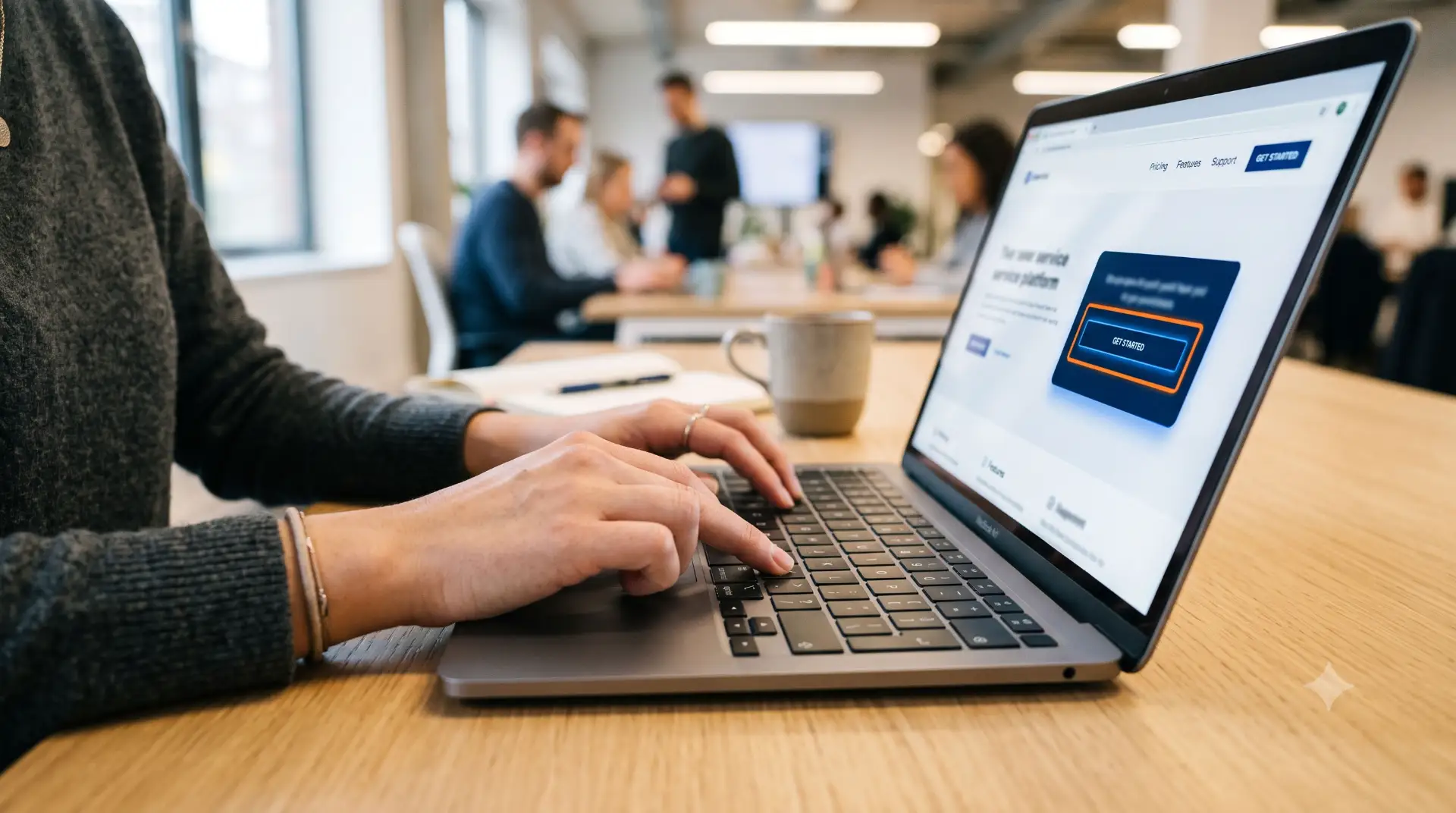
Haz una prueba simple: deja de lado el mouse y trata de navegar en una página usando solo las teclas Tab y Shift + Tab. El foco debe pasar por menús, enlaces, botones y campos de formulario en un orden comprensible. También debe existir una indicación visual clara que muestre qué elemento está seleccionado, como un borde punteado, por ejemplo.
Observa también si los menús desplegables pueden abrirse sin depender solo de pasar el mouse sobre el elemento, si las ventanas pueden cerrarse y si ningún componente retiene el foco. En ese caso, la regla de oro es: si una acción importante solo funciona con el mouse, necesita ser revisada.
6. Usa etiquetas y mensajes claros en los formularios
Un placeholder dentro del campo no sustituye a una etiqueta cerca del campo. El comportamiento estándar del placeholder es desaparecer cuando la persona comienza a escribir y esto puede generar dudas sobre la información que se está solicitando.
Mantén identificaciones visibles, como “Nombre”, “Correo electrónico” y “Mensaje”, asociadas directamente a los respectivos campos. Informa también cuáles elementos son obligatorios y presenta instrucciones antes de que el usuario cometa un error.
Cuando haya un problema, evita mensajes genéricos como “datos inválidos”. Explica qué necesita ser corregido, como “ingresa un correo electrónico en el formato nombre@dominio.com”, por ejemplo. Un buen mensaje no solo señala la falla; ayuda a la persona a completar la tarea.
7. Agrega subtítulos y transcripciones a los contenidos multimedia
Los videos con habla deben ofrecer subtítulos sincronizados. Contenidos solo en audio pueden ser acompañados de una transcripción. Así, la información queda disponible para personas sordas o con discapacidad auditiva y para quienes no pueden activar el sonido en ese momento.
Revisa los subtítulos generados automáticamente, especialmente cuando el material contiene nombres propios, términos técnicos y palabras en otros idiomas. Un pequeño error puede cambiar completamente el sentido de la frase.
8. No dependas solo de los colores
Imagina un formulario que marque los campos incorrectos solo con un borde rojo. Una persona con dificultad para distinguir colores puede no darse cuenta de lo que ha sucedido.
Combina el color con otra señal: un ícono, un mensaje escrito o un cambio de estilo claramente identificable. En gráficos, asocia colores a patrones, etiquetas o símbolos. En enlaces insertados en medio del texto, utiliza una diferenciación visual que no dependa exclusivamente del color.
El color puede seguir formando parte del diseño. El cuidado está en no convertirlo en el único responsable de transmitir una información.
9. Escribe de manera directa y comprensible
La accesibilidad también está relacionada con el contenido. Frases excesivamente largas, siglas sin explicación y bloques densos dificultan la comprensión, especialmente en pantallas pequeñas.
Prefiere párrafos cortos, palabras conocidas e instrucciones en orden lógico. Explica términos técnicos en la primera aparición y utiliza listas cuando faciliten la consulta. Los botones también deben decir con claridad qué sucederá: “Enviar presupuesto” es más informativo que solo “Enviar”.
Escribir de forma simple no significa empobrecer el texto. Significa reducir el esfuerzo necesario para que el mensaje sea comprendido.
Cómo hacer una prueba básica de accesibilidad
Puedes comenzar sin instalar un conjunto complejo de herramientas. Primero, navega por las páginas principales usando solo el teclado. Confirma si el foco es visible, si la secuencia tiene sentido y si todas las acciones importantes funcionan.
Luego, utiliza la auditoría de accesibilidad de Google Lighthouse, disponible en las herramientas de desarrollador de Chrome. Identifica problemas como imágenes sin texto alternativo, contraste insuficiente y elementos de formulario sin identificación adecuada.
También vale la pena ampliar la página al 200%, verificar el sitio en pantallas más pequeñas y revisar los subtítulos de los videos.
Las herramientas automáticas son un gran punto de partida, pero no pueden evaluar toda la experiencia. El propio W3C destaca que ninguna herramienta, por sí sola, determina si un sitio cumple con todas las directrices; la evaluación humana sigue siendo necesaria.
La accesibilidad es un proceso continuo
No esperes una gran reformulación para comenzar. En muchos proyectos, es posible corregir primero los problemas más frecuentes y crear una rutina para que no regresen.
Al publicar un artículo, revisa títulos, enlaces y textos alternativos. Al crear una landing page, prueba el formulario con el teclado. Al cambiar los colores de la marca, verifica el contraste. Al incorporar un video, revisa los subtítulos. Son cuidados pequeños cuando entran en el flujo normal de trabajo, pero laboriosos cuando se acumulan durante años.
Plugins y herramientas pueden ayudar, sin embargo no existe un botón mágico que resuelva toda la accesibilidad. Un recurso automatizado puede agregar atributos o señalar fallas, pero no conoce el contexto del contenido ni la intención de cada interacción. La responsabilidad debe ser compartida entre quienes escriben, diseñan, desarrollan y mantienen el sitio.

Conclusión
Un sitio inclusivo no nace de una única configuración. Es el resultado de decisiones consistentes en contenido, diseño y desarrollo.
Estos primeros ajustes ya eliminan varias barreras comunes. El siguiente paso es incorporarlos al mantenimiento del sitio y profundizar las pruebas a medida que el proyecto evoluciona.
Por aquí, solemos decir que una buena estructura es aquella que acompaña el crecimiento del proyecto. La accesibilidad sigue la misma lógica: cuanto más pronto entra en la rutina, menor es el esfuerzo para mantenerla y mejor tiende a ser la experiencia ofrecida.
¿Qué tal elegir hoy una página importante de tu sitio y hacer la prueba solo con el teclado? Puedes encontrar, en pocos minutos, la primera mejora a realizar.
Lée también: