
Aprenda a gestionar los redireccionamientos de correo electrónico en cPanel para mejorar la organización y garantizar la entrega de mensajes importantes.
Las redirecciones de correo electrónico son una herramienta valiosa para gestionar la correspondencia electrónica y mantener la organización de su negocio o sitio web. En cPanel, es posible crear redirecciones de correo electrónico con facilidad, lo que te permite reenviar mensajes de una dirección de correo electrónico a otra. En este artículo, vamos a mostrar cómo gestionar redirecciones de correo electrónico en cPanel, incluyendo cómo crear redirecciones, reenviar mensajes a varias direcciones y gestionar reglas de reenvío avanzadas. ¿Vamos allá?
¡Atención! Este artículo muestra cómo crear un redireccionamiento de correo electrónico en el Webmail de cPanel. Si utilizas el correo electrónico Titan, consulta cómo reenviar correos electrónicos Titan.

¿Qué es una redirección de correo electrónico?
Una redirección de correo electrónico es una funcionalidad que permite reenviar mensajes de una dirección de correo electrónico a otra. Esto es útil cuando deseas mantener la organización de tu correspondencia electrónica o cuando necesitas reenviar mensajes a otras personas sin tener que compartir tu dirección de correo electrónico principal. Por ejemplo, puedes crear una redirección de correo electrónico para reenviar mensajes de soporte@tusitio.com a la dirección de correo electrónico de tu equipo de soporte, sin tener que compartir la dirección de correo electrónico principal de tu empresa.
Además, las redirecciones de correo electrónico también pueden ser utilizadas para reenviar mensajes a múltiples direcciones de correo electrónico al mismo tiempo, lo que es útil para distribuir mensajes entre equipos o departamentos. También pueden ser configuradas con reglas avanzadas, como reenviar mensajes solo si contienen ciertas palabras clave o si provienen de una dirección de correo electrónico específica.
Cómo crear un redireccionamiento de correo electrónico en cPanel
- Primero, acceda a su cPanel.
- A continuación, acceda al menú Redireccionamiento de correos electrónicos.
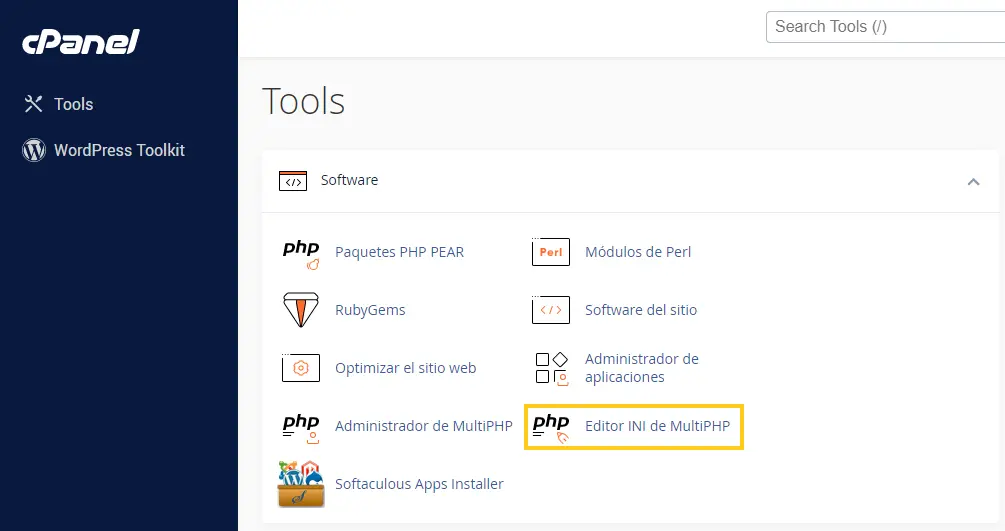
- A continuación, haga clic en Agregar redirección de correo electrónico.
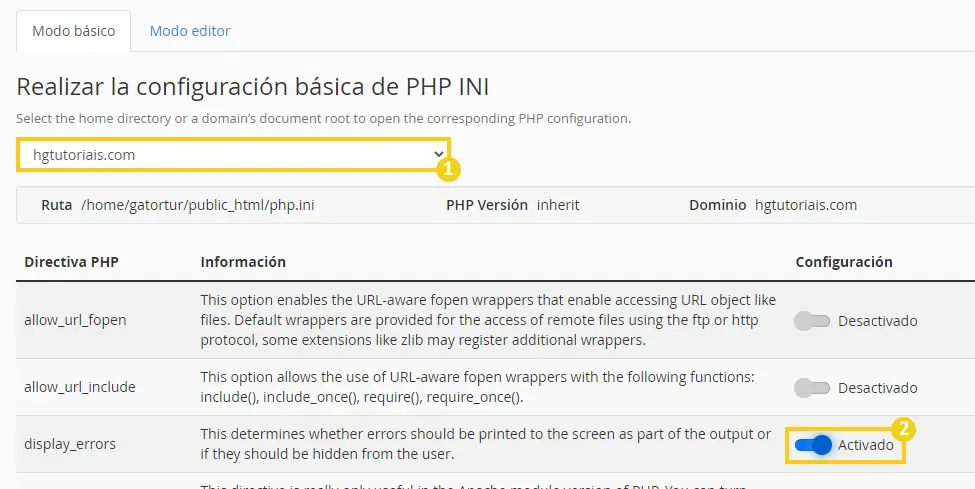
- Rellene los campos de la siguiente manera:
- Dirección de reenvío: el nombre de la cuenta de correo electrónico que reenviará los correos electrónicos recibidos.
- Dominio: el dominio de la cuenta de correo electrónico.
- Destino:
- Reenviar a la dirección de correo electrónico: inserte el correo electrónico de destino que recibirá los reenvíos.
- Descarte y envíe un error al remitente (en el momento del SMTP): seleccionar esta opción hará que todo correo electrónico recibido por esta cuenta sea descartado y el remitente recibirá como respuesta el mensaje que está en el campo de texto.
Finalmente, haga clic en Agregar redirección de correo electrónico.
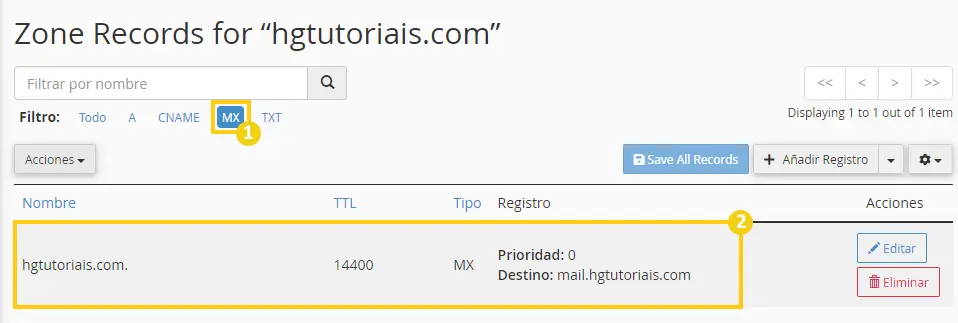
- ¡Listo! Su redirección de correo electrónico se ha creado con éxito. Consulte a continuación los detalles de las opciones avanzadas de redirección.
Opciones avanzadas
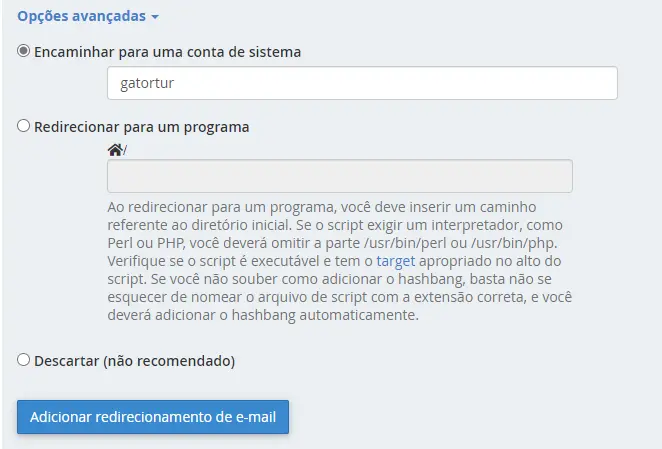
Al expandir los detalles de las opciones avanzadas encontrarás:
- Reenviar a una cuenta del sistema: los correos electrónicos recibidos serán automáticamente redirigidos a la cuenta de correo electrónico predeterminada de la cuenta cPanel.
- Redirigir a un programa: puedes redirigir correos electrónicos a un programa que esté dentro del directorio raíz de tu cuenta cPanel, pudiendo activar alguna respuesta preprogramada. El programa necesita tener el permiso
0700para funcionar correctamente. - Descartar: descarta el mensaje recibido sin mensaje de error. A diferencia de la opción Descartar y enviar un error al remitente, esta opción no enviará ningún mensaje de vuelta.
Cómo rastrear un redireccionamiento de correo electrónico
Después de crear tu redirección de correo electrónico, puedes hacer el seguimiento para asegurarte de que todo está funcionando como te gustaría.
- En la pantalla de cPanel > Redirección de correo electrónico. Haz clic en el botón Rastrear en la redirección que deseas rastrear.
- Si hay algún error en el proceso de redirección de correo electrónico, consulte las leyendas al final de la página para entender mejor el error.
Cómo eliminar una redirección de correo electrónico
En la pantalla de cPanel > Redirección de correo electrónico. Haz clic en el botón Eliminar en la redirección que deseas remover.
Cómo crear un redireccionamiento de correo electrónico entre dominios
Los reenviadores de dominio redirigen los correos electrónicos de direcciones inválidas a otro dominio.
Los reenviadores de dominio solo reenvían correos electrónicos cuando el sistema no puede entregarlos a una dirección o respuesta automática. Por ejemplo, si crea un reenviador de dominio del dominio example.com al dominio example1.com y alguien envía un correo electrónico a la dirección usuario@exemplo.com, se producirán las siguientes acciones:
– Si existe una dirección usuario@exemplo.com o una respuesta automática, el sistema no reenviará el correo electrónico.
– Si no existe una dirección usuario@exemplo.com o una respuesta automática, el sistema reenviará el correo electrónico a usuario@exempl0.com.
- En la pantalla de cPanel > Redirección de correo electrónico. Haz clic en el botón Agregar redirección de correo electrónico entre dominios.
- En el primer campo, inserte el dominio a reenviar y en el segundo campo, el dominio a recibir el correo electrónico.
Finalmente, haga clic en Agregar redirección de correo electrónico entre dominios.
- ¡Listo! Consulta a continuación cómo eliminar esta redirección.
Cómo eliminar un redireccionamiento de correo electrónico entre dominios
- En la pantalla de cPanel > Redireccionamiento de correo electrónico. Haz clic en el botón Eliminar en el redireccionamiento de correo electrónico entre el dominio que deseas remover.
Consideraciones Finales
En este artículo aprendiste qué es una redirección de correo electrónico y cómo gestionar tus redirecciones de correo electrónico en cPanel.
Si tuviste alguna dificultad o tienes alguna sugerencia sobre algo que no se mencionó, simplemente déjalo en los comentarios y en el futuro podemos traer actualizaciones para este artículo. También recomiendo estos otros materiales relacionados con este tema:
¡Hasta la próxima! :^)