

Aprende a instalar OpenClaw en tu VPS (vía Docker o de forma manual) y a aplicar las configuraciones esenciales para ejecutarlo de forma segura.
OpenClaw es una herramienta orientada a la automatización de flujos, integraciones y consumo de APIs en entornos de desarrollo y operaciones.
Y para que funcione correctamente en un VPS de producción, es fundamental realizar la instalación y la configuración adecuadamente, garantizando seguridad, estabilidad y disponibilidad del servicio.
En esta guía, aprenderás el paso a paso de cómo instalar OpenClaw.
Resumen del artículo
- OpenClaw puede instalarse y configurarse en un VPS Linux tanto mediante Docker como a través de una instalación manual;
- La instalación recomendada es mediante Docker en Ubuntu 24.04 LTS o superior;
- Requisitos mínimos: 1 vCPU y 2 GB de RAM (pruebas) | 2 vCPU y 4 GB de RAM (producción);
- En producción, es obligatorio configurar HTTPS, firewall, reverse proxy, logs y copias de seguridad;
- No es obligatorio usar un dominio para probar OpenClaw. El acceso puede hacerse directamente mediante la IP;
- Los errores más comunes incluyen permisos, SSL inválido, webhook sin HTTPS y fallas en la instalación;
Cómo instalar y configurar OpenClaw
El OpenClaw puede ser instalado y configurado en un VPS Linux tanto a través de Docker como por instalación manual, siendo ambas opciones válidas dependiendo del nivel de control deseado sobre el entorno.
En escenarios de producción, la instalación vía Docker suele ser la más recomendada, al reducir problemas de dependencias, estandarizar el ambiente entre servidores y facilitar procesos de actualización y rollback.
Sin embargo, la instalación manual también es muy utilizada por equipos que prefieren entender en detalle cada componente involucrado o que ya tienen sus propios estándares de infraestructura.
Independientemente del método elegido, instalar Openclaw sigue una lógica bien definida: preparar el servidor, asegurarse de que los requisitos previos estén cumplidos, realizar la instalación de la aplicación y, a continuación, aplicar las configuraciones iniciales.
Paso a paso para instalar OpenClaw (resumen en 6 pasos)
La forma más sencilla de instalar y configurar OpenClaw es seguir un flujo lineal de seis pasos, que cubre desde la preparación del servidor hasta la validación del primer acceso a la aplicación. Este modelo es ideal para quienes buscan rapidez sin renunciar a la organización y buenas prácticas. Al final de estos pasos (lista de verificación), el OpenClaw ya estará listo para recibir integraciones y ajustes adicionales:
| Item | Descripción | Qué hacer si no cumple con lo necesario |
|---|---|---|
| 1 – ¿La VPS está activa? | Servidor virtual con IP pública disponible | Verifica el estado de la VPS en el panel del proveedor, confirma que la IP pública esté asignada y reinicia el servidor si es necesario |
| 2 – Acceso root o sudo | Permiso administrativo para instalar paquetes | Crea un usuario con permisos sudo o ajusta los permisos del sistema para permitir la instalación de dependencias |
| 3 – Sistema Linux actualizado | Distribución Linux con paquetes actualizados | Ejecuta una actualización completa del sistema y reinicia la VPS para aplicar las correcciones pendientes |
| 4 – Puerto TCP habilitado | Puerto 80, 443 o personalizado habilitado en el firewall | Ajusta las reglas del firewall (UFW, iptables o panel de la VPS) para habilitar los puertos necesarios |
| 5 – Acceso por SSH | Conexión remota funcional con la VPS | Verifica credenciales, llaves SSH y reglas del firewall; prueba la conexión desde otra red |
| 6 – Conocimiento básico de terminal | Capacidad para ejecutar comandos Linux | Revisa los comandos básicos de navegación, edición de archivos y gestión de servicios antes de iniciar la instalación |
Después de pasar por cada ítem de esta lista de verificación, serás capaz de percibir si tu aplicación está realmente funcional o si faltó algo en el camino.
Requisitos previos (sin complicaciones)
Los requisitos previos son para evitar fallos comunes que suelen surgir cuando la aplicación se instala en servidores mal dimensionados o sin cuidados básicos de seguridad.
El OpenClaw es una aplicación que depende directamente de la estabilidad del sistema operativo, de la disponibilidad de recursos y de una configuración mínima de red. Por lo tanto, ignorar estos puntos puede resultar en errores durante la instalación, fallos de inicio o inestabilidad después del uso continuo.
Por eso, esta etapa debe ser considerada como parte esencial del proceso, incluso en entornos de prueba.
Requisitos mínimos (CPU, RAM, storage e rede)
Para funcionar correctamente, OpenClaw no requiere una infraestructura compleja, pero necesita de recursos mínimos bien definidos.
En entornos de prueba o uso ligero, una VPS con 1 vCPU y 2 GB de memoria RAM suele ser suficiente para ejecutar la aplicación sin cuellos de botella.
Ya para entornos de producción, con múltiples integraciones y webhooks activos, se recomienda al menos 2 vCPUs y 4 GB de RAM. Detallamos mejor en la tabla a continuación:
| Entorno | CPU | Memoria RAM | Almacenamiento | Red |
|---|---|---|---|---|
| Pruebas / uso básico | 1 vCPU | 2 GB | 20 GB SSD | IP pública con acceso a internet |
| Producción | 2 vCPU o más | 4 GB o más | 40 GB SSD | Baja latencia y firewall configurable |
Para entornos de prueba o validación inicial, una VPS con menor capacidad cumple bien con el funcionamiento de la aplicación.
Ya en producción con múltiples integraciones y alto volumen de eventos, invertir en más CPU, memoria y almacenamiento garantiza mayor estabilidad, mejor rendimiento y reduce los riesgos de fallos operativos a lo largo del tiempo.
Acceso y seguridad básica (usuario, claves y firewall)
Uno de los errores más comunes en instalaciones rápidas es negligenciar la seguridad básica del servidor.
Por eso, antes incluso de instalar el OpenClaw, es importante asegurarse de que el acceso a la VPS esté mínimamente protegido. Lo recomendado es crear un usuario dedicado para la aplicación, evitando el uso directo del usuario root en el día a día.
Buenas prácticas iniciales:
- Crear usuario dedicado (openclaw);
- Deshabilitar inicio de sesión root vía SSH;
- Usar autenticación por clave SSH;
- Activar firewall (UFW o equivalente);
Ejemplo básico de firewall:
- Liberar puertos 22, 80 y 443;
- Bloquear todas las demás por defecto.
¿Cuándo es necesario usar dominio y DNS? ¿O no?
No estás obligado a usar un dominio para probar el OpenClaw. El acceso se puede hacer directamente a través de IP.
Sin embargo, para la producción, el uso de dominio permite:
- HTTPS con certificado SSL válido;
- Integraciones seguras con webhooks;
- Mejor control de acceso.
Cómo instalar OpenClaw (paso a paso con imágenes)
Ahora veremos en la práctica cómo instalar OpenClaw en su servidor VPS. Para ello, detallaremos dos formas de realizar su instalación: cómo instalar OpenClaw a través de Docker y Manual, abordando cuándo cada una tiene sentido para su contexto.
Opción A: instalar con Docker (recomendado)
Esta es el enfoque más seguro, rápido y fácil de mantener. Con ventajas como el aislamiento de dependencias, actualizaciones muy simples de mantener además de una mayor estandarización del ambiente.

Contrata una VPS Linux con HostGator (Ubuntu 20.04 o superior). Después de elegir tu plan, entra en el panel de administración y ve a alojamientos y servidores. Recuerda que el sistema operativo de la VPS debe ser Ubuntu 24.04 LTS.
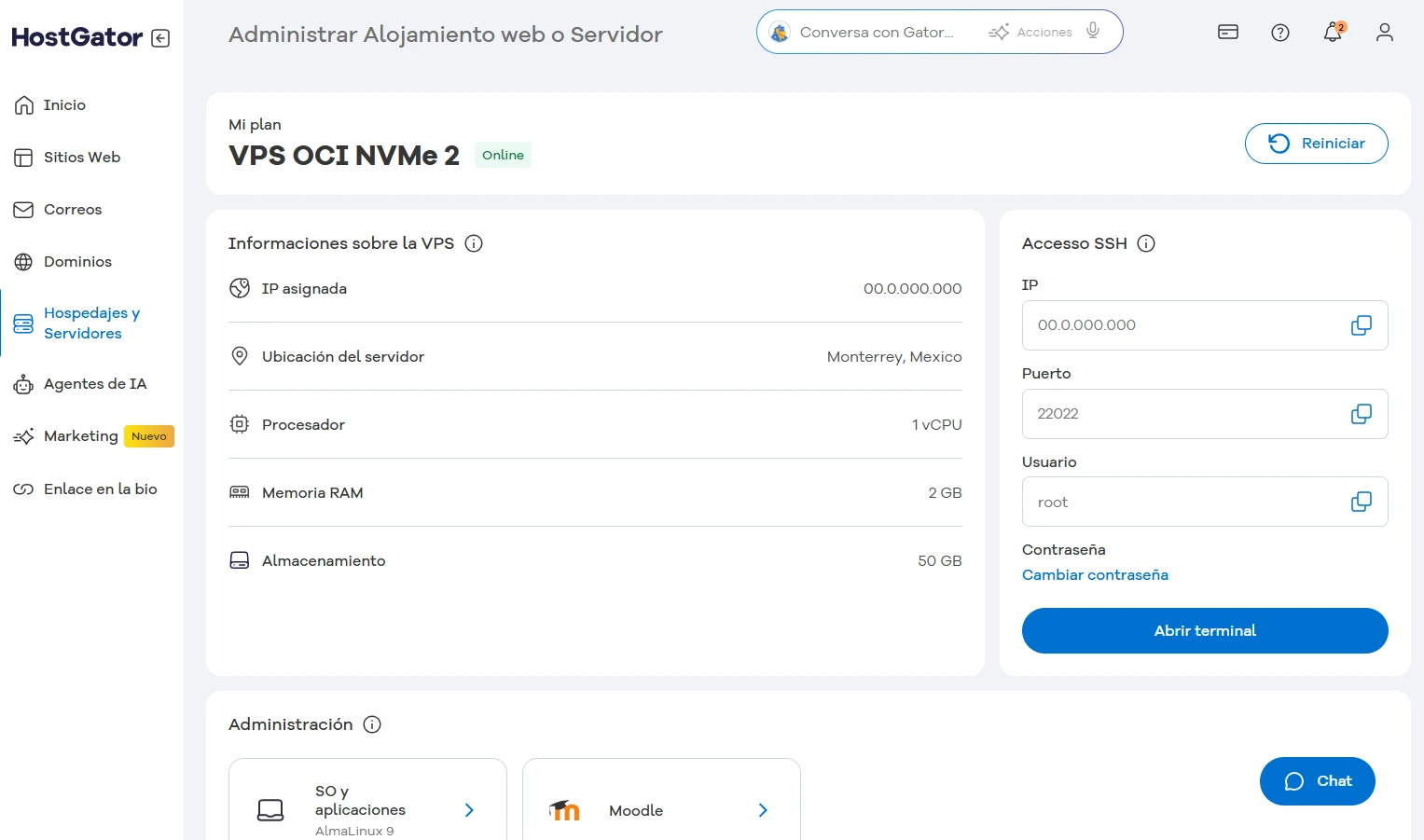
A continuación, solo necesitas entrar en el terminal de tu computadora con las credenciales de acceso SSH, en la esquina derecha.
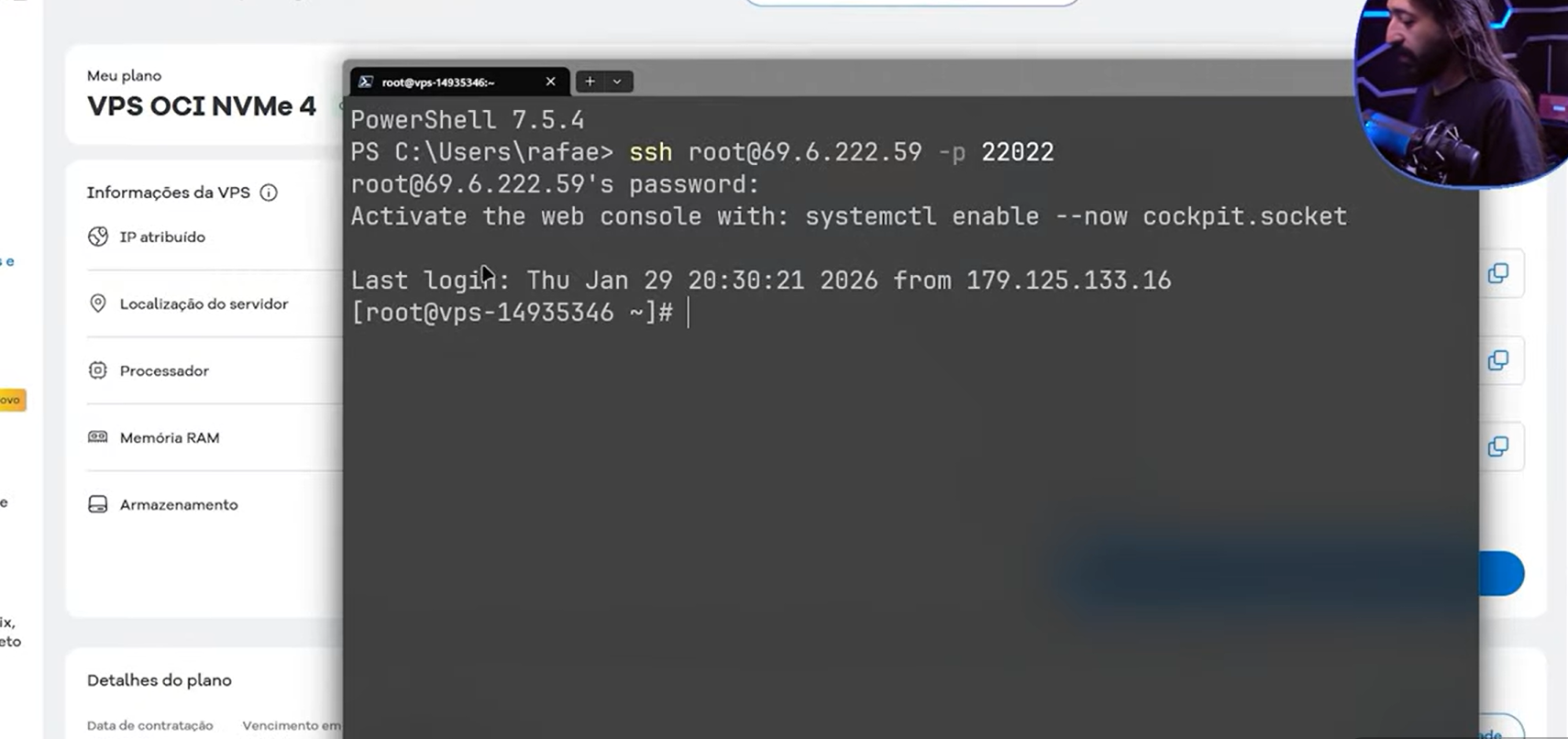
Si tu VPS aún no tiene el Docker, instálalo con estos comandos (ejemplo para Ubuntu):
bash
sudo apt udpate
sudo apt install docker.io docker-compose -y
sudo systemctl start docker
sudo systemctl enable docker
Ahora necesitamos descargar el repositorio de OpenClaw mediante el comando git clone https://github.com/ozbillwang/openclaw-in-docker.git
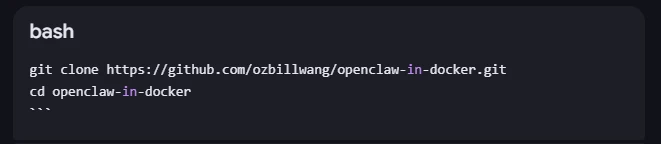
Y después, entra en la carpeta del proyecto con cd openclaw-in-docker y solo debes ejecutar el script de instalación.
bash
chmod +x docker-setup.sh
./docker-setup.s
Durante la ejecución, el script generará el Gateway Token. Copia y guarda este código, ya que será tu contraseña de acceso al panel web.
Después, para acceder a la página web, solo debes usar la IP de tu VPS + el puerto 18789, que es el predeterminado: http://SEU_IP:18789
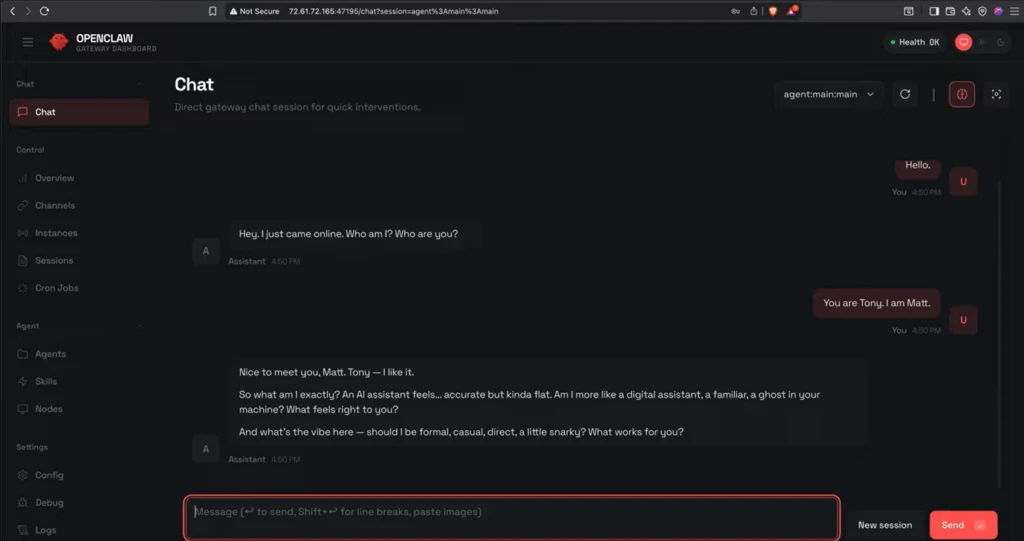
Opción B: instalación manual (cuándo tiene sentido)
Contrata una VPS Linux (Ubuntu 20.04 o superior). Recomendamos HostGator VPS en Servidor Cloud
Después de elegir su plan, ingrese al panel de administración y vaya a alojamientos y servidores.
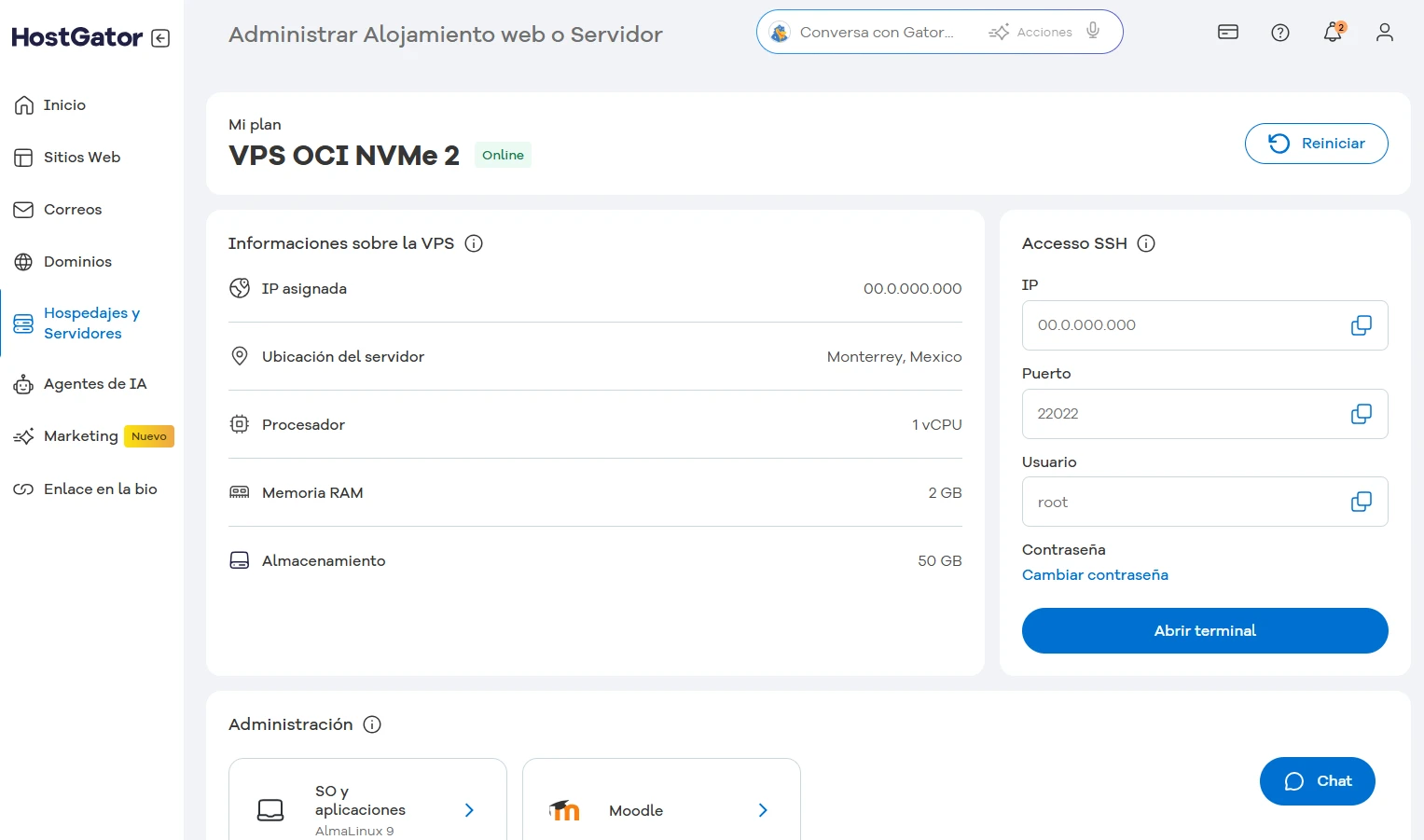
Acceso inicial a la VPS.
- VPS Linux (Ubuntu 20.04+);
- Acceso vía SSH como root;
- Validación de la conexión antes de proceder.
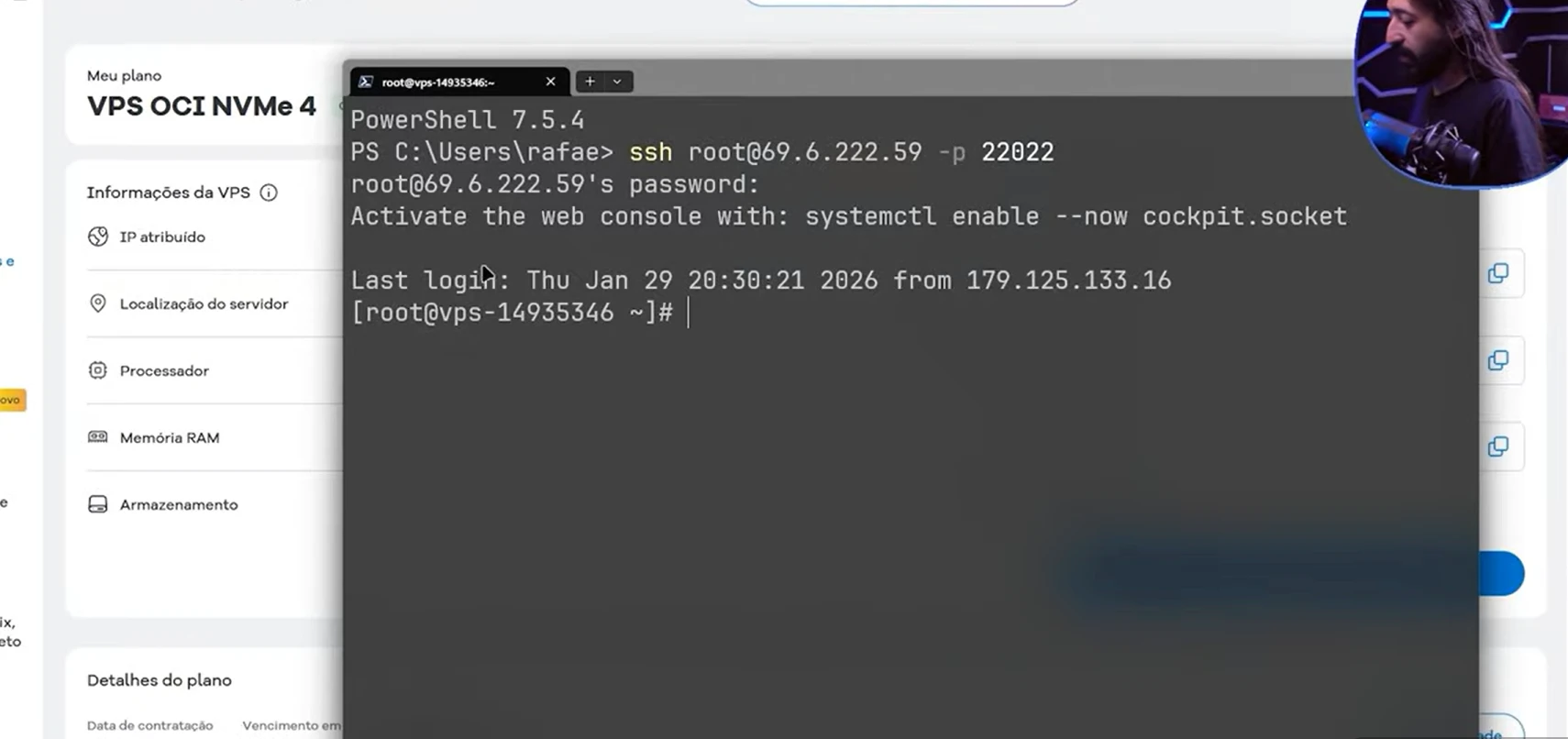
Descarga y estructura del proyecto.
- Descarga de los archivos de OpenClaw;
- Organización clara de los directorios;
- Preparación para el mantenimiento futuro.
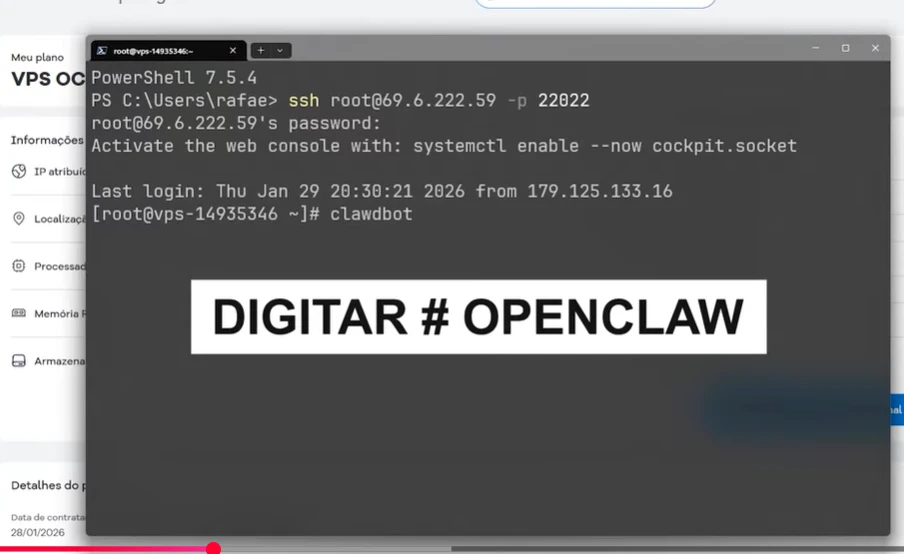
El tercer paso consiste en descargar los archivos de OpenClaw y organizar la estructura del proyecto en el servidor.
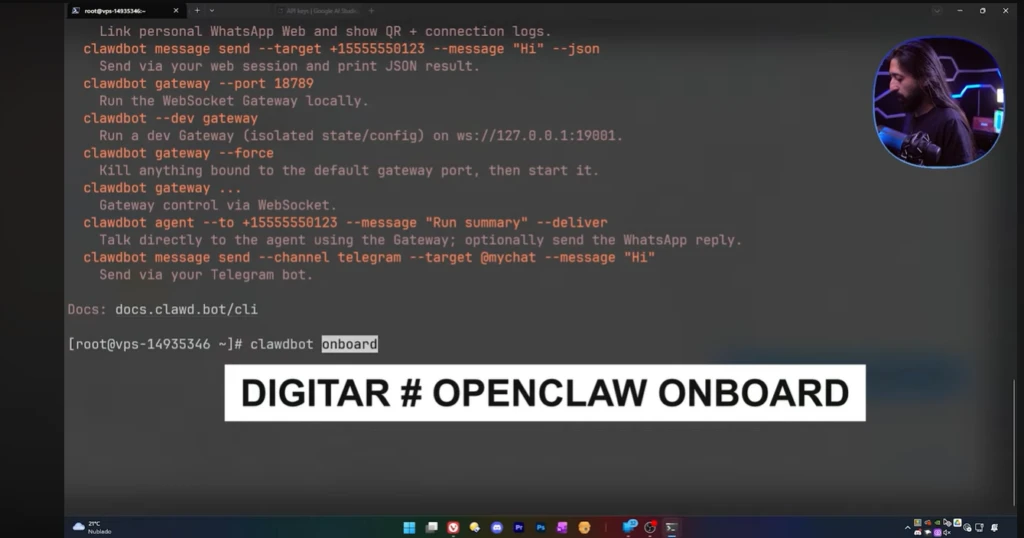
De esta manera, él comienza el onboarding de instalación.
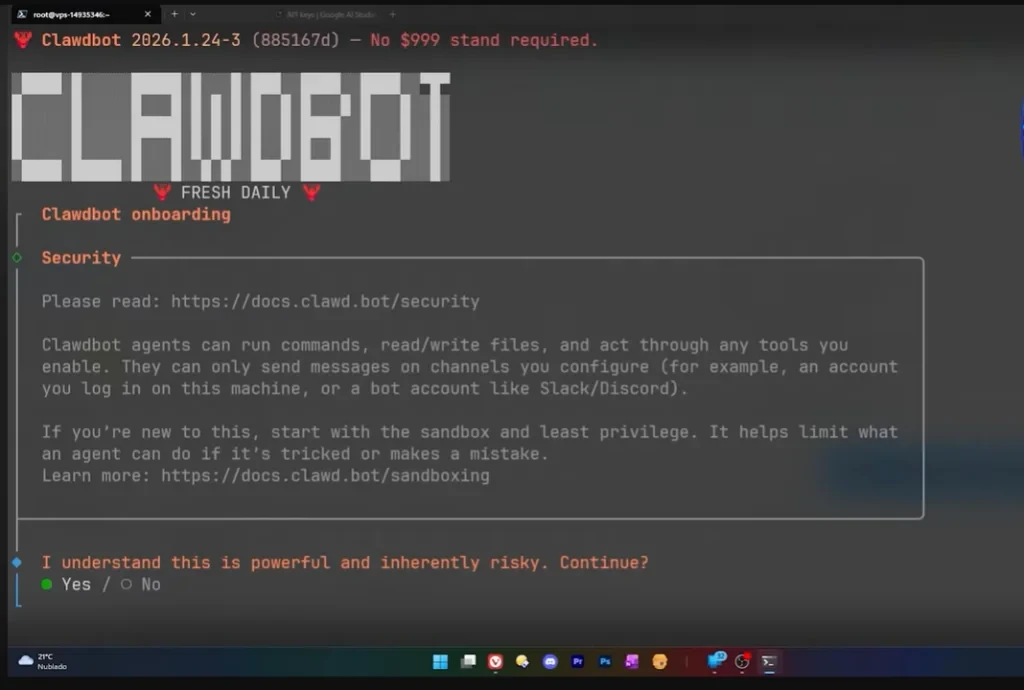
Después de estos pasos, para facilitar la instalación elija la opción QuickStart, como mostramos a continuación:

Configure las variables de entorno esenciales y elija el modelo de lenguaje y el modelo de autenticación:
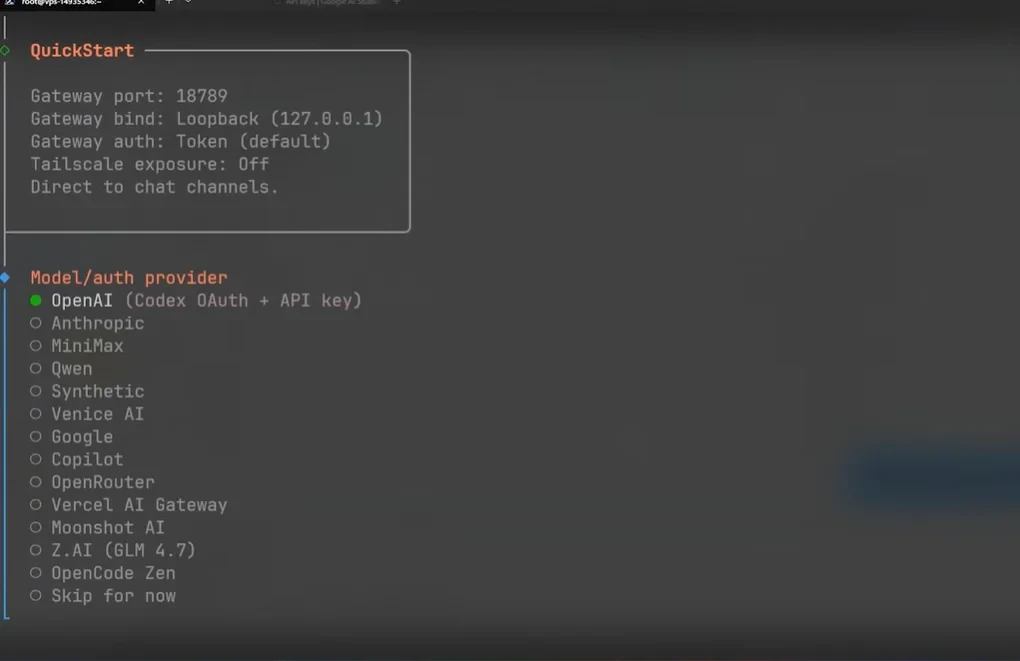
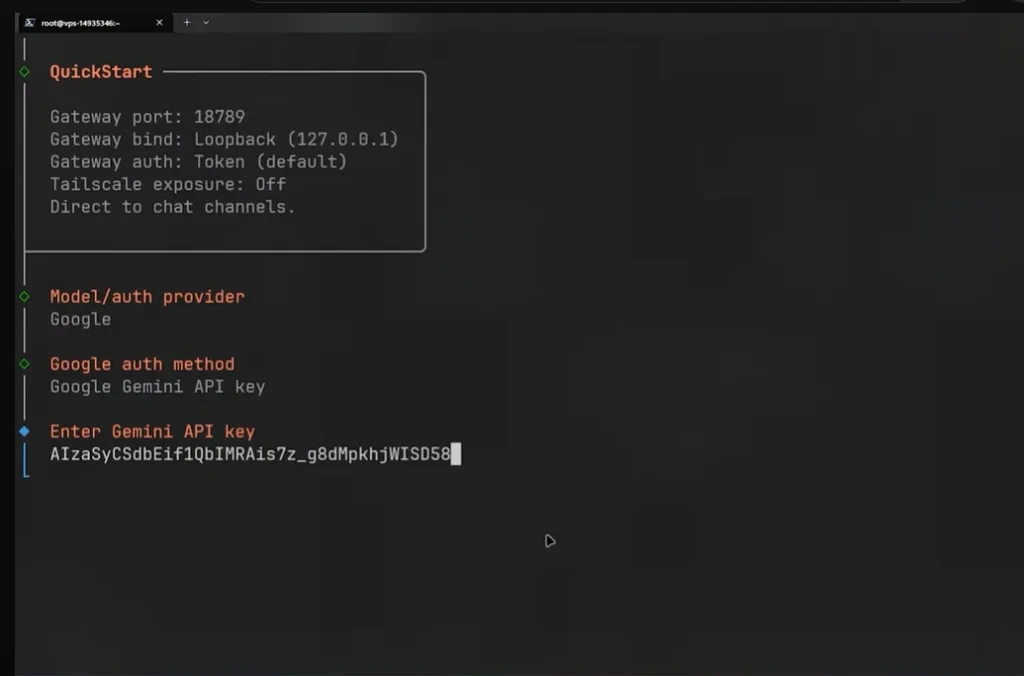
Después de seleccionar el modelo de lenguaje y el método de autenticación, solo necesita ingresar la clave API de su modelo preferido:
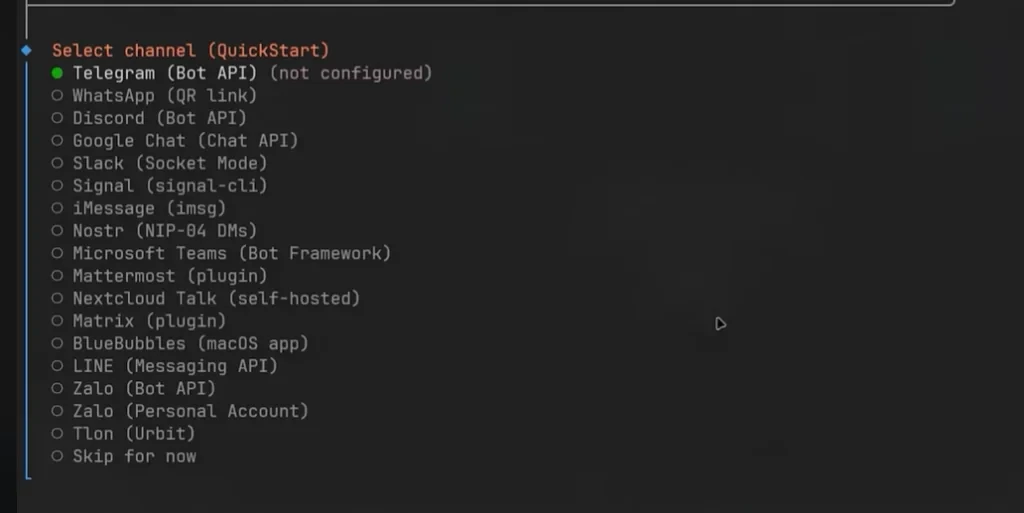
Ahora elige el tipo de api de comunicación:
Finalmente, llegamos a una de las partes más importantes, la configuración de las habilidades que mejor se adaptan a tu perfil, en este caso seleccionaremos el NPM.
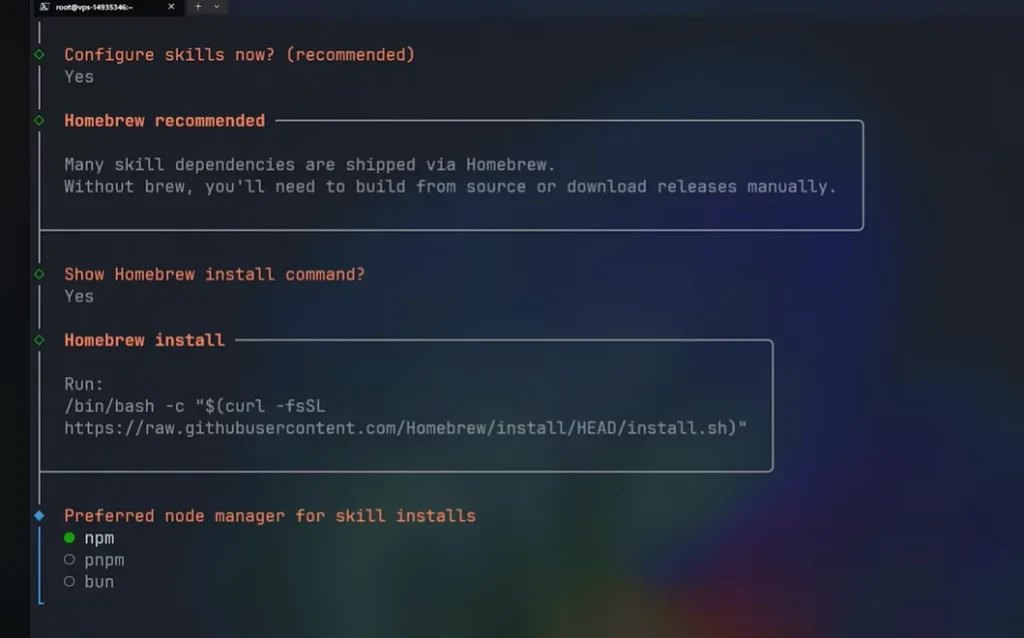
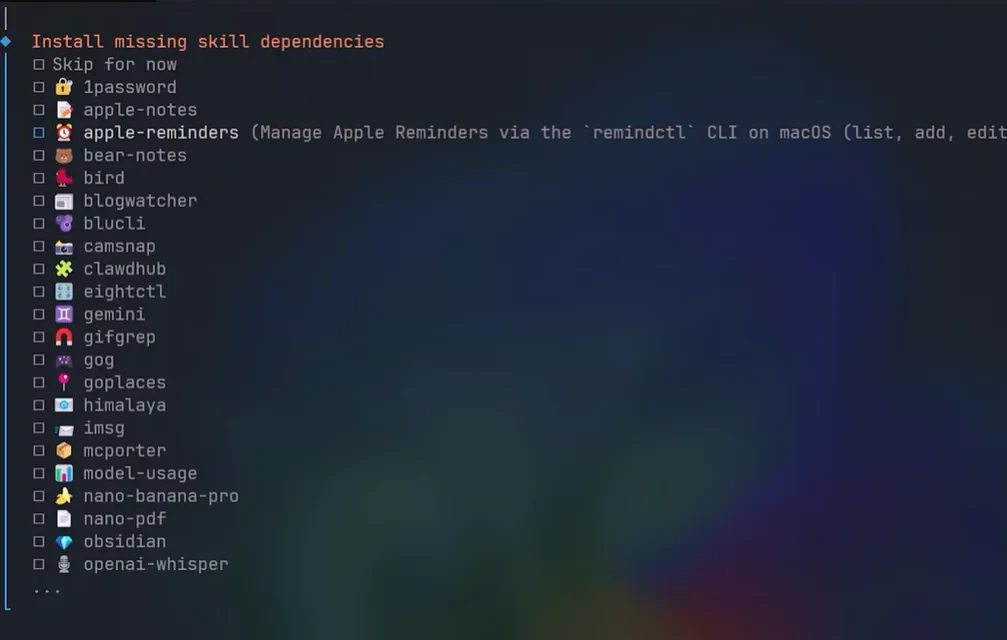
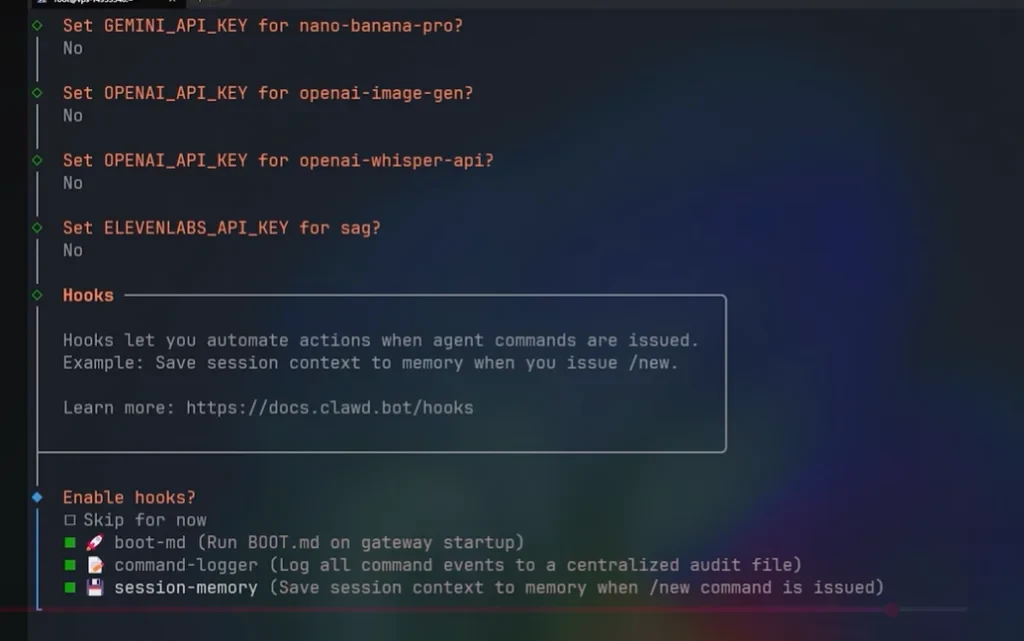
Después solo tienes que seleccionar la que mejor se adapte a tu perfil, como acceso a todas las contraseñas de la máquina, mapas, grabación de voz, generación de pdf, etc:
Configuraciones esenciales
- Variables de entorno;
- Modelo de lenguaje;
- Método de autenticación;
- Clave de API.
De esta manera, ya tenemos un modelo funcional listo para ejecutarse en su VPS:
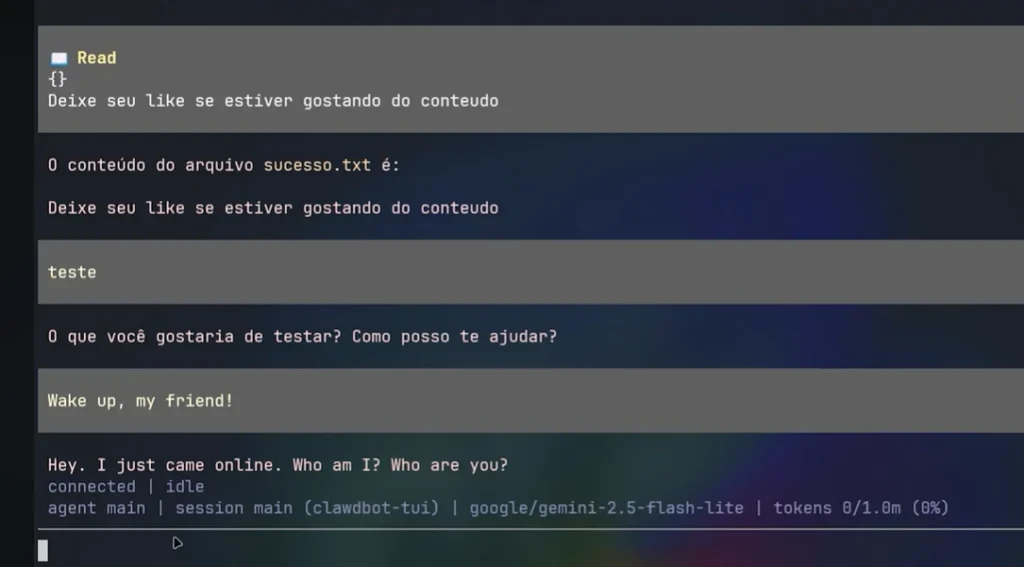
Aunque este paso a paso esté bien detallado, resaltamos que la instalación manual solo se recomienda cuando:
- Existe restricción al uso de Docker;
- El entorno requiere personalizaciones avanzadas;
- Hay estandarización interna de servicios.
Cómo hacer la configuración inicial de OpenClaw
Após concluir a instalação e garantir que o serviço do OpenClaw esteja em execução, inicia-se a etapa mais crítica de todo o processo: a configuração inicial.
É nesse momento que a aplicação deixa de ser apenas “funcional” e passa a estar preparada para operar de forma segura, previsível e estável em ambientes de produção.
Primer acceso y creación de cuenta/admin.
No primeiro acesso ao painel:
- Crea el usuario administrador;
- Defina una contraseña fuerte;
- Almacene las credenciales de manera segura.
Evita usar correos electrónicos genéricos o contraseñas reutilizadas, esto garantizará más seguridad para tu cuenta.
Variables de entorno y ajustes esenciales.
Las variables de entorno controlan el comportamiento de OpenClaw.
Ejemplos comunes:
- URL base de la aplicación;
- Clave secreta de la aplicación;
- Configuración de base de datos;
- Puerta de ejecución.
Nunca versiones archivos .env en repositorios públicos.
Integraciones comunes (webhooks, correo electrónico y API keys)
Fallas en webhooks o integraciones externas generalmente están relacionadas con problemas de comunicación entre OpenClaw y servicios de terceros.
Integraciones más comunes:
- Webhooks de sistemas internos;
- APIs externas;
- Servicios de correo electrónico;
- Herramientas de monitoreo.
Buenas prácticas:
- Crear una clave API por integración;
- Restringir permisos;
- Monitorear llamadas sospechosas.
Poner en producción (lo que diferencia “funciona” de “funciona 24/7”)
Poner en producción va mucho más allá de simplemente subir el servicio y poder accederlo a través del navegador.
Un entorno que “funciona” momentáneamente no siempre está preparado para operar de manera continua, segura y estable a lo largo del tiempo. Por eso, mantente alerta y sigue los consejos a continuación.
Reverse proxy y SSL (HTTPS)
Utilizar un reverse proxy como Nginx o Traefik permite:
- HTTPS con certificado válido;
- Equilibrio de carga;
- Capa extra de seguridad.
Autenticación y acceso externo (buenas prácticas)
Recomendaciones mínimas:
- Forzar HTTPS;
- Limitar IPs administrativos;
- Habilitar autenticación fuerte;
- Registrar registros de acceso.
Logs y monitoreo básico.
Sin registros, no existe operación confiable. Por eso, es necesario implementar al menos:
- Registros de aplicación;
- Registros de acceso;
- Alertas básicos de error.
Esto facilita la solución de problemas y auditoría y mejora la estabilidad de su programación.
Copias de seguridad y actualizaciones (rutina mínima)
Para preservar los datos seguros y las rutinas funcionales, es importante mantener una rutina de copias de seguridad y actualizaciones recomendadas, tales como:
- Copia de seguridad diaria de la base de datos;
- Copia de seguridad semanal de volúmenes;
- Prueba periódica de restauración.
Las actualizaciones deben hacerse siempre en una ventana controlada.
FAQ – Errores comunes en OpenClaw y cómo resolverlos
La aplicación no carga o muestra una pantalla en blanco.
En la mayoría de los casos, esto está relacionado con fallas en la instalación o conflicto de versión. Verifica si la aplicación se ha publicado correctamente en el servidor y si las configuraciones iniciales se guardaron sin errores.
Error de permisos al finalizar la instalación.
Este error generalmente ocurre cuando el usuario del servidor no tiene el permiso adecuado para leer y escribir en las carpetas del proyecto. Ajusta los permisos según el entorno (Linux o Windows) e intenta de nuevo.
También es importante asegurar que la base de datos esté accesible y que las credenciales estén correctas en el archivo de configuración.
El webhook no recibe notificaciones
Si las notificaciones no llegan, verifica si la URL del webhook es pública y está utilizando HTTPS válido. Muchos fallos ocurren porque el ambiente está funcionando localmente o con un certificado inválido.
Confirme también si la URL registrada en el panel corresponde exactamente a la URL configurada en la aplicación.
Erro de certificado SSL
El certificado SSL es obligatorio para comunicación segura. Si el certificado está caducado o mal configurado, las solicitudes pueden fallar silenciosamente.
Por lo tanto, verifica la validez del certificado y si la cadena de certificación está completa. Servicios como los validadores de SSL pueden ayudar a identificar el problema rápidamente.
BLOCO NÃO IDENTIFICADO NA TRADUÇÃO
Si el problema persiste, revise el archivo de configuración y confirme si las credenciales y URLs son correctas. Finalmente, reiniciar el servidor después de la configuración también puede resolver fallos temporales.
Conclusión y siguiente paso.
Saber cómo instalar OpenClaw correctamente y luego configurarlo es un paso estratégico para aquellos que buscan centralizar integraciones, automatizar flujos y ganar control operacional en entornos modernos.
Cuando está bien implementado, OpenClaw deja de ser solo una herramienta y comienza a actuar como un componente crítico de la infraestructura, conectando sistemas, reduciendo errores manuales y aumentando la confiabilidad de los procesos.
Checklist final (antes de usar en producción)
Antes de considerar el OpenClaw listo para usar en un entorno de producción, es fundamental validar algunos puntos esenciales de seguridad, estabilidad y operación.
Una aplicación puede estar funcionando correctamente desde el punto de vista técnico, pero aún así no estar preparada para operar de manera continua, segura y confiable.
Este checklist final sirve como una última capa de validación antes de liberar el acceso externo, integrar sistemas críticos o poner OpenClaw como parte activa de la infraestructura.
| Problema | Causa más común | Cómo resolverlo |
|---|---|---|
| La aplicación no carga o muestra una pantalla en blanco | Falla en la instalación o conflicto de versión | Verifica si la aplicación está publicada correctamente en el servidor. Confirma que las configuraciones iniciales se hayan guardado sin errores. Revisa las credenciales y las URL en el archivo de configuración. Reinicia el servicio o el servidor. |
| Error de permisos al finalizar la instalación | Usuario sin permisos de lectura/escritura | Ajusta los permisos de las carpetas del proyecto según el sistema operativo. Verifica si el usuario tiene el acceso adecuado. Confirma el acceso y las credenciales de la base de datos. |
| El webhook no recibe notificaciones | URL incorrecta, privada o sin HTTPS | Confirma que la URL del webhook sea pública. Asegúrate de usar HTTPS válido. Verifica que la URL en el panel sea idéntica a la configurada en OpenClaw. |
| Error de certificado SSL | Certificado vencido o |
VPS con Openclaw preinstalado en HostGator
Elige ejecutar OpenClaw en un VPS de HostGator. Con él tienes:
- Baja latencia, seguridad y soporte adecuado para entornos críticos;
- Más autonomía, más control y menos tareas manuales en tu día a día;
- Openclaw preinstalado;
- Automatización sin complejidad;
- Agentes de IA autónomos 24hs;
- Openclaw funcionando con hasta 5x más rendimiento;
- Integraciones sin límites.
Contenido relacionado